Tampilkan postingan dengan label maintenance. Tampilkan semua postingan

Jumat, 15 Maret 2013


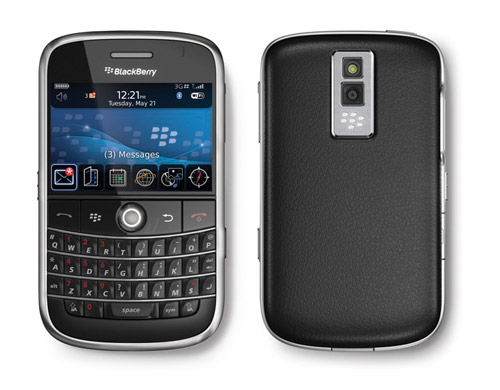
Tutorial Upgrade OS Blackberry Sendiri


1. Install Desktop Manager & OS yang akan digunakan di blackberry anda ke dekstop atau notebook

2. Pastikan seluruh data di HH sudah anda lakukan backup keseluruhan melalui DM. (Agar Tidak Hilang)

3. Tutup Desktop Manager, Lalu Wipe BB Anda Dengan BBSAK atau  JL Commander  Akan muncul “Error 507″ dan layar putih, jangan khawatir karena memang ini tujuannya.

4. Masuk ke menu c :/ program files/common files/Research in Motion/apploader hapuslah file vendor.xml.

5.Jalankan "Loader.exe" dari direktori tersebut.

6. Ikuti langkah selanjutnya dengan menekan tombol Next.

7. Setelah itu pilih Aplikasi yang ingin anda imstal. (usahakan Sesuai kebutuhan, agar memory BB tidak terkuras)

Tunggu sampe semua proses selesai.


kalau ada yang kurang jelas silahkan komen atau bertanya....


Jumat, 14 September 2012

Yaa sebenernya ini hanya sekedar pollng ajja...cz Template lama alias wajah blog dwipangga ntu berat amat sama Banyak Bug'a..hhuuu..padahal keren...tapi mau di kata apa....ya udah...w pilih template ringan ajja..yang gampang di buka deh...Walaupun dengan berat hati
Oia lupa,w maoo posting blog...tapi masih bingung mauu posting aapaa dulu yaa....klo kamu ada ide kasih tau ajja yaa..yaa lewat facebook atau follow di twitter truss mention deh...hhee

sekedar share ajja..
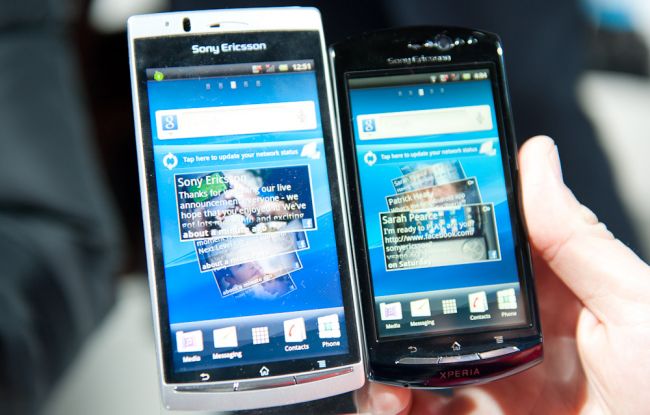
ini mungkin menyangkut Gadget kali yaa...*jeng...jeng...*
Ada yang unik di masing" gadged...
baik di Blackberry


,Android,


Maupun Apple..


pembahasannya...
next Posting ..hhiii
Sabar yahhhhh

cuma mw Narsiss ajja nih,...
Follow @dwipangga yaa....
mw belajar tweet Gokil nihhh....


Selasa, 15 November 2011

Pernah kena virus resycled?
Tiba-2 kompi jadi lemot?

Ini cara ngilangin manual, tanpa antivius.
Loh, kok ga pake antivirus?
Na, silakan baca penjelasan saia berikut.


Bagaimana virus menginfeksi
---------------------------
Paling umum adalah dari removable media seperti flash disk.
Saat kita dobel-klik flash disk yang terinfeksi, kita
secara tidak sadar menjalankan autorun.inf milik sang virus.
Ini adalah contoh "social engineering" para pembuat virus,
yaitu memanfaatkan kebiasaan dan ketidaktelitian pengguna.

Repotnya, dengan men dobel-klik tersebut, pengguna mamberi
wewenang pada windows untuk melakukan batch operation, yang
perintah-2 nya seakan-akan "tidak membahayakan" sistem, sehingga
sangat sering virus autorun / dobel-klik, mem-bypass antivirus.
Karena dianggap bukan virus, saat kita lakukan scan virus,
maka hasilnya akan negatif. Ataupun jika ketemu belum tentu bisa
menghapus, karena itu, diperlukan cara manual untuk menghilangkannya.


Apa yang dia lakukan
--------------------
- Saat running dia akan membuat file autorun.inf di drive yang aktif
- Virus tersebut akan menyalin file "boot.com" ke folder-2 system
- Melakukan penambahan entry pada registry


Cara manghilangkan virus resycled
---------------------------------
01 Restart komputer
02 Masuk safe mode (tekan F8 saat booting, pilih safe mode)
03 Buka explorer

Penting: selama proses JANGAN membuka drive/folder dengan dobel-klik

04 Masuk menu tools --> folder options --> view
05 Pilih "Show hidden files and folders"
06 Hilangkan centang pada pilihan berikut:
--> * Hide extensions for known file types
--> * Hide protected operrating system files
07 Dengan menggunakan explorer tree, temukan dan hapus file "autorun.inf"
08 Lakukan langkah 07 pada semua drive, bisa manggunakan search, tapi
hati-2 ada file autorun yang memang diperlukan.
09 Periksa folder-2:
--> c:\windows\system32\dllcache
--> c:\windows\prefetch
cari file "boot.com", jika ketemu, hapus
10 Buka folder-2:
--> c:\windows\temp
--> c:\Documents and Settings\[USER PROFILE]\Local Settings\Temp
hapus semua isinya, ada beberapa file yang menolak dihapus, biarkan saja
11 Jalankan REGEDIT
12 Pilih File --> search
13 cari entry "boot.com", jika ketemu hapus. Tekan F3 untuk mengulang pencarian
sampai akhir registry
14 Kembali pada entry pertama, lakukan seperti langkah 13 untuk entry "resycled"
15 Tutup semua aplikasi, restart kompi
16 Buka explorer, cari dan hapus semua folder "resycled"
17 Untuk jaga-2 lakukan kembali langkah 07 dan 08

-- Selamat, kompi anda sudah bebas dari virus resycled --


TIPS:
- Jangan buka flash disk / drive dengan dobel-klik, pake explorer tree saja
- Gunakan opsi show hidden files pada folder options
- Gunakan opsi show extention pada folder options
- Waspada jika ada nama file / folder berganda
- Waspada jika file kerja anda berekstensi .com atau .exe
- Jangan klik file yang tiba-2 muncul / tidak pernah anda bikin, apalagi kalo namanya aneh-2
- Gunakan antivirus, lakukan update rutin
- Selalu hati-2 dan teliti, terutama waktu lagi buru-2


Semoga dapat berguna bagi mereka yang kena virus ini dan udah nyerah sampe mau
install ulang.

by: bluemanjaro, (dy inspirasi dari tulisan ini)
hhiii

Senin, 07 November 2011

NetBus adalah program hacking karya Carl- Fredrik Neikter seorang hacker asal Swedia yang di buat dengan bahasa Delphi. Program ini dapat bekerja pada sistem operasi Windows 95/98/ Me/2000/XP dan NT. NetBus pertama kali muncul pada tahun 1998 dengan versi 1.60 kemudian keluar NetBus versi 1.70 pada tahun yang sama. Ada juga NetBus Pro v2.01 dan NetBus Pro v2.10 yang dirilis tahun 1999. Hingga saat ini, Netbus masih menjadi salah satu ancaman keamanan komputer.


Hacking dengan Netbus
Sebelum melakukan hacking, pastikan versi NetBus yang akan di gunakan. Jika menggunakan NetBus versi 1.60 atau NetBus versi 1.70, maka port yang di lacak adalah port nomor 12345. Untuk NetBus Pro versi 2.01 dan NetBus Pro v2.10, port yang di cari adalah port 20034.

Untuk menjalankan NetBus dibutuhkan 2 buah file, yaitu NetBus.exe sebesar 559.552 KB dan Patch.exe dengan kapasitas 494.592 KB. NetBus.exe merupakan file pengendali yang diletakkan di komputer kita, sedangkan Patch.exe diletakkan di komputer “korban”.

Ada beberapa cara untuk “menanam” file Patch.exe di komputer “korban”. Misalnya dengan mengirimkan sebagai attachment saat Anda mengirim email. Jika penerima email tersebut mengeksekusi file Patch.exe maka file tersebut akan ter-copy ke Folder Windows. Atau gunakan cara lain yang aman untuk menyebarkan file patch.

Tahap selanjutnya adalah menentukan host atau alamat IP yang di-hack. Untuk mencari alamat host dan IP Address yang terifeksi patch.exe, klik tombol Scan lalu klik tombol Start. Isi kotak Scan dengan IP Address awal dan kotak To dengan IP Address akhir. Tunggu beberapa saat, jika koneksi berhasil tombol Connect akan berganti menjadi tombol Cancel dan setelah itu kita bisa melakukan apa yang kita sukai, termasuk menyadap password email orang lain.

Selanjutnya, kita copy salah satu alamat IP tersebut, paste ke field Host name/IP pada jendela utama program NetBus. Klik tombol Connect. Jika user tersebut belum memutuskan koneksinya ke Internet maka kita akan melihat pesan status koneksi di jendela program NetBus yang menunjukkan sudah terhubung.

Kini kita dapat melakukan beberapa hal terhadap komputer korban. Pada NetBus tersedia sedikitnya 22 tombol, klik tombol “Active wnds” untuk melihat semua program yang sedang dijalankan orang tersebut di komputernya. Atau jika kita tertarik untuk melihat apa yang sedang diketik, maka klik tombol “Listen.” Anda akan melihat jendela seperti yang terlihat pada gambar di atas. Selanjutnya, silahkan bereksperimen sendiri dengan program ini, mudah bukan?

Download Netbus :
- Netbus 1.70
- Netbus 2.01 Pro

Antisipasi serangan Netbus
1. Update terus antivirus di computer anda, karena Netbus masuk kategori virus Trojan
2. Install sebuah firewall bernama Snort untuk mendeteksi para penyusup. Software ini bisa di peroleh secara gratis di www.snort.org
3. Pasang software proxy berbasis firewall seperti zona alarm yang bertujuan memfilter dan mengontrol semua lalu-lintas data yang masuk dan selama ini cukup dipercaya mampu melindungi komputer dari gangguan hacker atau cracker.

4. Install NetBus Detective 5.2. Software ini adalah specialist pendeteksi Netbus semua versi.


cara mengatasi widows yang crash dan solusinya

Windows Anda tidak mau dijalankan atau tidak berfungsi dengan lancar? Tak usah panik. Sebelum mengirim PC Anda ke tempat reparasi, cobalah untuk mengatasinya sendiri.


Bila Windows sejak awal menolak bekerja, periksa apakah ada kerusakan hardware atau tidak Setelah diperiksa, baru Anda dapat menghidupkan kembali sistem operasi.


Bila PC terus hang dengan laporan 'Verifying DMI Pool Data', berarti ada masalah dengan boot sektor hard disk. Periksa apakah hard disknya itu sendiri bermasalah atau tidak. Bila dari sisi hardware tak ada masalah, kemungkinan sumbernya hanya pada boot sektor. Boot dari CD Setup Windows XP dan jalankan ‘Restore-Console’. Lalu masukkan perintah berikut. ‘fixmbr’ Windows akan mereparasi MBR yang sangat penting. Dengan cara ini, biasanya Windows akan kembali berfungsi.


Bila belum berhasil, jalankan kembali Restore-Console dan kali ini masukkan perintah berikut.


‘fixboot•c:’


Sesuaikan huruf drive-nya jika Windows XP Anda berada di partisi selain 'C:\'. Perintah di atas akan memperbarui boot sektor sebenarnya yang berisi file-file start untuk Windows.


Untuk mulai bekerja, Windows XP membutuhkan file 'ntdetect.com', 'ntldr.exe', dan 'boot.ini'. Jika salah satu file ini rusak atau terhapus, saat start Anda akan mendapat laporan 'File boot.ini cacat' atau 'NTLDR tidak ada atau rusak'. Dengan CD Windows Anda dapat memulihkan file-file tersebut dengan cepat. Untuk me-restore 'boot.ini' jalankan Restore-Console dan masukkan perintah berikut.


‘bootcfg/rebuild’


Kedua file lainnya tidak dapat direparasi. Oleh karena itu, copy saja dari CD Windows ke direktori utama partisi XP.Misalnya untuk mengcopy file 'ntldr.exe' dari drive CD 'D:\' ke partisi Windows di 'C:\', masukkan perintah berikut ke dalam konsol. ‘copy d:\i386\ntldr c:\ ’ Dengan cara yang sama, copy juga file 'ntdetect.com'. Sekarang Anda dapat merestart Windows.


Bila Windows hang pada layar pembuka, seringkali penyebabnya adalah masalah driver. Untuk mengetahui apakah driver sistem Windows atau driver perangkat buatan produsen lain yang menjadi masalah, jalankan Windows dalam Safe-Mode. Dalam Safe-Mode ini Windows akan membuat sebuah file log bernama 'ntbtlog.txt' dalam direktori Windows. Di sana tercantum semua driver yang dijalankan pada saat start. Dalam Safe-Mode hanya driver sistem penting yang akan dijalankan. Jika driver sistem ini tidak dapat dijalankan, Anda harus segera mengganti file-file yang diperlukan. Sediakan CD Windows dan masukkan perintah berikut pada command-prompt. ‘sfc /scannow’ Perintah ini akan mengganti driver yang rusak dengan file aslinya dari CD Windows.


Driver yang tidak penting bagi Windows tidak akan dijalankan dalam Safe-Mode. Untuk memeriksa driver apa saja yang dijalankan Windows, pilih 'Enable Boot Logging' dalam 'Windows Advanced Option Menu' yang muncul jika Anda menekan [F8] saat booting.Windows akan dijalankan seperti biasa dengan membuat file log. Semua driver yang dijalankan hingga desktop muncul akan dicantumkan dalam file 'ntbtlog.txt'. Driver dengan catatan 'Did not load driver' berpotensi sebagai sumber kesalahan. Dengan Windows Explorer, temukan file driver berakhiran '.sys' yang dicantumkan dalam file log. Klik kanan file ini dan pilih 'Properties'. Di sini akan Anda temukan keterangan mengenai produsen atau perangkat yang mengakses driver tersebut. Matikan komponen ini dalam Device-Manager dan restart Windows. Bila Windows dapat bekerja tanpa masalah, berarti Anda telah menemukan sumber kesalahannya. Install ulang atau update driver yang bermasalah ini.


Bila Windows selalu crash ketika Anda menjalankan aplikasi yang membebani resource seperti game 3D, kemungkinan sebuah driver tidak mampu menanggung beban tersebut. Untuk mensimulasikan minimnya resource sistem (yang berarti adanya beban tinggi pada sistem), klik 'Start | Run' dan jalankan Driver Verifier Manager dengan perintah berikut. ‘verifier’ Pilih 'Create custom settings'. Dalam jendela berikutnya, pilih 'Enable predefined settings', 'Standard settings', dan 'Low resource simulation'. Bila Anda mencurigai driver tertentu, dalam jendela berikutnya pilih 'Select driver names from a list' dan beri tanda driver tersebut. Jika Anda tidak tahu driver mana yang mencurigakan, pilih 'Automatically select unsigned driver'. Alasannya, driver bersertifikat (signed) sudah diperiksa oleh Microsoft sehingga kemungkinan besar bukan merupakan sumber kesalahan. Klik 'Finish' untuk menutup wizard. Restart Windows untuk mulai menjalankan pemeriksaan. Jika salah satu driver gugur dalam tes beban, Anda akan mendapatkan blue-screen yang menampilkan nama driver tersebut (bila beruntung).


Melacak Komponen yang Kepanasan


Bila sebuah kipas rusak atau tuntutan pada hardware terlalu besar, usia komponen akan semakin pendek dan sistem juga berpotensi untuk crash terus menerus. Oleh karena itu, periksa secara teratur suhu hard disk, mainboard, dan CPU.


Bila Windows crash tanpa memberikan laporan kesalahan dan driver serta kelebihan panas bukan penyebabnya, kemungkinan RAM yang rusak.


Bila PC Anda langsung restart setelah di-shutdown, kemungkinan kesalahan ada pada salah satu setting dalam BIOS. Cari entri-entri seperti 'Wake on LAN', 'Wake on Ring', atau 'Wake up by keyboard' dalam BIOS dan matikan (disable) pilihan yang tidak Anda inginkan.


BIOS tidak mengenali hard disk,tetapi motor hard disk berputar.


Penyebab: Setting jumper salah, kabel IDE tidak terpasang dengan benar.

Solusi: Bila menggunakan beberapa harddisk / CD Drive, hard disk Windows harus dipilih sebagai 'Master'. Ini dilakukan dengan perantaraan jumper. Cara mengatur jumper yang benar biasanya tercantum pada stikerdi badan hard disk. Pada perangkat baru sering tercantum keterangan 'Device 0' (Master) dan 'Device 1' (Slave). Bila BIOS masih belum mengenali hard disk, periksa apakah semua koneksi IDE telah terpasang dengan benar atau tidak.


Tidak ada tanda-tanda kehidupan, kipas power-supply tidak berfungsi, lampu-lampu kontrol di depan juga tidak menyala.


Penyebab: Tidak ada pasokan listrik, kabel atau power-supply mungkin rusak.

Solusi: Periksa apakah kabel power-supply terpasang dengan benar dan power-supply hidup atau tidak. Bila mungkin, coba pada stopkontak lain. Bila tidak membantu, power-supply harus diganti.


PC mengeluarkan serangkaian bunyi beep, BIOS tidak bisa ditampilkan.


Penyebab: Biasanya ada masalah dengan graphic-card atau RAM

Solusi: Bila pada Award-BIOS terdengar bunyi beep panjang sekali dan pendek 2 kali, berarti graphic-card tidak duduk dengan benar dalam slot atau rusak.


Lampu hard disk terus menyala, PC tidak bisa di-boot.


Penyebab: Kesalahan pada kabel data E-IDE atau P-ATA.

Solusi: Periksa terlebih dulu apakah kabel telah terpasang dengan benar pada mainboard dan hard disk. Bila tidak membantu, Anda perlu mengganti kabel.


PC hanya kadang-kadang bisa distart, Windows seringkali crash pada game 3D dan aplikasi yang hardwareintensive.


Penyebab: Penyaluran panas yang buruk antara prosesor dan pendingin atau pendinginan CPU tidak memadai.

Solusi: Perbarui pasta atau pad penghantar panas. Di sini perlu Anda perhatikan agar tidak ada sisa pasta lama yang tertinggal pada chip. Bila tidak membantu, dibutuhkan pendinginan yang lebih baik terutama pada CPU yang di-overclock.


Hard disk kadang-kadang berhenti berfungsi dan menimbulkan bunyi 'klak-klak'. Setelah masuk ke Windows, sering muncul laporan blue-screen.


Penyebab: Usia hard disk sudah lewat, cacat fisik serius.

Solusi: Backup segera hard disk Anda dan segera beli sebuah hard disk baru.


Pada tampilan video di layar monitor muncul bercak-bercak (artefak) meskipun telah menginstalasikan driver terbaru.


Penyebab: Graphic-card kepanasan.

Solusi: Periksa kipas graphic-card. Bila perlu, turunkan clock-speed graphic-card dengan tool Powerstrip. Bila artefak hilang, berarti pendinginan terlalu lemah

hmmm...kali nie w mw bagiin kode menu RUN yang ada di windows
ntu tu,,,,,klo kita klik start truz run...
langsung ajjaa nie command run windows


Windows Vista run commands:
* Color Management — colorcpl
* Computer Management Launcher — CompMgmtLauncher
* Control Panel — control
* Credential Backup and Restore Wizard — credwiz
* Defragment User Interface — dfrgui
* Driver Package Installer — dpinst
* Display Adapter Troubleshooter — AdapterTroubleshooter
* Encryption File System — rekeywiz
* Event Viewer — eventvwr
* Firewall Settings — FirewallSettings
* Firewall Control Panel — FirewallControlPanel
* Help Pane — helppane
* iSCSI Initiator — iscsicpl
* Iexpress — iexpress
* Logoff from Vista — logoff
* Language Pack Installer — lpksetup
* Microsoft Sync Center — mobsync
* Microsoft Support Diagnostic Tool — msdt
* Optional Features Manager — optionalfeatures
* Performance Monitor — perfmon
* Presentation Settings — presentationsettings
* Printer Migration — PrintBrmUi
* Snipping Tool — snippingtool
* Software Licensing/Windows Activation — slui
* Sound Volume — sndvol
* Sound Recorder — soundrecorder
* Sticky Note — StikyNot
* System Properties — SystemPropertiesAdvanced
* User Accounts — Netplwiz
* Windows Fax and Scan — wfs
* Windows Mobility Center — mblctr
* Windows Backup Utility — sdclt


=========================

Windows XP run commands:
1. Accessibility Controls - access.cpl
2. Accessibility Wizard - accwiz
3. Add Hardware Wizard - hdwwiz.cpl
4. Add/Remove Programs - appwiz.cpl
5. Administrative Tools - control admintools
6. Automatic Updates - wuaucpl.cpl
7. Bluetooth Transfer Wizard - fsquirt
8. Calculator - calc
9. Certificate Manager - certmgr.msc
10. Character Map - charmap
11. Check Disk Utility - chkdsk
12. Clipboard Viewer - clipbrd
13. Command Prompt - cmd
14. Component Services - dcomcnfg
15. Computer Management - compmgmt.msc
16. Control Panel - control
17. Date and Time Properties - timedate.cpl
18. DDE Shares - ddeshare
19. Device Manager - devmgmt.msc
20. Direct X Troubleshooter - dxdiag
21. Disk Cleanup Utility - cleanmgr
22. Disk Defragment - dfrg.msc
23. Disk Management - diskmgmt.msc
24. Disk Partition Manager - diskpart
25. Display Properties - control desktop
26. Display Properties - desk.cpl
27. Dr. Watson System Troubleshooting Utility - drwtsn32
28. Driver Verifier Utility - verifier
29. Event Viewer - eventvwr.msc
30. Files and Settings Transfer Tool - migwiz
31. File Signature Verification Tool - sigverif
32. Findfast - findfast.cpl
33. Firefox - firefox
34. Folders Properties - control folders
35. Fonts - control fonts
36. Fonts Folder - fonts
37. Free Cell Card Game - freecell
38. Game Controllers - joy.cpl
39. Group Policy Editor (for xp professional) - gpedit.msc
40. Hearts Card Game - mshearts
41. Help and Support - helpctr
42. HyperTerminal - hypertrm
43. Iexpress Wizard - iexpress
44. Indexing Service - ciadv.msc
45. Internet Connection Wizard - icwconn1
46. Internet Explorer - iexplore
47. Internet Properties - inetcpl.cpl
48. Keyboard Properties - control keyboard
49. Local Security Settings - secpol.msc
50. Local Users and Groups - lusrmgr.msc
51. Logs You Out Of Windows - logoff
52. Malicious Software Removal Tool - mrt
53. Microsoft Chat - winchat
54. Microsoft Movie Maker - moviemk
55. Microsoft Paint - mspaint
56. Microsoft Syncronization Tool - mobsync
57. Minesweeper Game - winmine
58. Mouse Properties - control mouse
59. Mouse Properties - main.cpl
60. Netmeeting - conf
61. Network Connections - control netconnections
62. Network Connections - ncpa.cpl
63. Network Setup Wizard - netsetup.cpl
64. Notepad - notepad
65. Object Packager - packager
66. ODBC Data Source Administrator - odbccp32.cpl
67. On Screen Keyboard - osk
68. Outlook Express - msimn
69. Paint - pbrush
70. Password Properties - password.cpl
71. Performance Monitor - perfmon.msc
72. Performance Monitor - perfmon
73. Phone and Modem Options - telephon.cpl
74. Phone Dialer - dialer
75. Pinball Game - pinball
76. Power Configuration - powercfg.cpl
77. Printers and Faxes - control printers
78. Printers Folder - printers
79. Regional Settings - intl.cpl
80. Registry Editor - regedit
81. Registry Editor - regedit32
82. Remote Access Phonebook - rasphone
83. Remote Desktop - mstsc
84. Removable Storage - ntmsmgr.msc
85. Removable Storage Operator Requests - ntmsoprq.msc
86. Resultant Set of Policy (for xp professional) - rsop.msc
87. Scanners and Cameras - sticpl.cpl
88. Scheduled Tasks - control schedtasks
89. Security Center - wscui.cpl
90. Services - services.msc
91. Shared Folders - fsmgmt.msc
92. Shuts Down Windows - shutdown
93. Sounds and Audio - mmsys.cpl
94. Spider Solitare Card Game - spider
95. SQL Client Configuration - cliconfg
96. System Configuration Editor - sysedit
97. System Configuration Utility - msconfig
98. System Information - msinfo32
99. System Properties - sysdm.cpl
100. Task Manager - taskmgr
101. TCP Tester - tcptest
102. Telnet Client - telnet
103. User Account Management - nusrmgr.cpl
104. Utility Manager - utilman
105. Windows Address Book - wab
106. Windows Address Book Import Utility - wabmig
107. Windows Explorer - explorer
108. Windows Firewall - firewall.cpl
109. Windows Magnifier - magnify
110. Windows Management Infrastructure - wmimgmt.msc
111. Windows Media Player - wmplayer
112. Windows Messenger - msmsgs
113. Windows System Security Tool - syskey
114. Windows Update Launches - wupdmgr
115. Windows Version - winver
116. Windows XP Tour Wizard - tourstart
117. Wordpad - write

Semoga bermanfaat yeee....
hhohoooo


Sabtu, 09 Juli 2011

hhee...nemu nie cara jebol kode hpnokia tanpa perlu flashing
Langsung saja.. Untuk dapat menjebol security code handphone, siapkan perlengkapan seperti komputer,
card reader dan tentu saja handphone yang akan 'dijebol'.


Lalu download sebuah softwarenya. Kemudian ekstra ke dalam komputer anda (terserah ingin ditempatkan dimana saja).

* Cabut memory card dari handphone kemudian pasang pada card reader dan segera hubungkan card reader tersebut ke komputer anda (jangan komputer orang lain ya)
* Double klik pada drive dimana Memory Card terdeteksi
* Kemudian masuk ke 'system' dan buat folder baru dengan nama 'Recogs' (tanpa tanda kutip). Jika keberadaan folder Recogs di urutkan akan seperti ini : Drive Memory Card>System>Recogs
* Cari file berekstensi MDL (.MDL) di folder hasil ekstra dari software yang telah anda download diatas. (belum download ? Download dahulu ya karena hanya file itu yang sanggup melakukan penjebolan)
* Copy file MDl tersebut ke dalam folder yang tadi di buat (folder Recogs, red)
* Kemudian lepaskan memory card dari card reader dan pasang ke dalam handphone
* Tunggu sekitar 3 menit, kemudian lepaskan dan pasang kembali pada card reader
* Dengan menggunakan komputer, hapuslah folder Recogs
* Setelah selesai, masukan kedalam handphone dan hidupkan handphone anda. Jika berhasil security code handphone anda kembali ke kode standarnya.

Download sofware DISINI

Sabtu, 25 Juni 2011

Memiliki USB flashdisk baik untuk produktivitas karena bisa menyimpan file besar atau berukuran kecil. Dengan kapasitas lebih dari 8gb dan cepat menulis / menyalin kecepatan, penemuan ini telah menjadi salah satu perangkat komputer yang paling dibutuhkan bagi mahasiswa, pekerja, guru, dan lain-lain untuk mengelola file digital mereka saat ini. Namun, dengan penggunaan dari USB flashdisk masalah besar muncul. Pencipta Virus mengalihkan perhatian mereka terhadap perangkat kecil untuk memanfaatkan komputer tanpa pengaman. Banyak virus menginfeksi pendrives dan tentu saja termasuk PC mana yang terpasang di sistem operasi Microsoft Windows yang diinstal. Hal ini dimungkinkan karena file autorun.inf script yang secara otomatis menjalankan file virus setiap kali perangkat yang berisi file yang dihubungkan ke komputer berbasis Windows. sistem operasi Windows yang tidak autorun tidak mungkit tidak akan terserang virus dari flasdisk, tapi tidak secara default windwos menonaktifkan autoran.

Untuk mengatasi masalah ini, ada beberapa cara yang dapat digunakan. Pertama adalah untuk mengaktifkan proteksi penulisan pada flash drive USB yang berguna jika Anda berencana untuk tidak melakukan perubahan apapun pada flash drive USB. Ada juga aplikasi untuk menghapus virus dan malware. Tapi saat ini saya akan memberkan solusi tentang free antivirus standalone yang terdiri dari kedua pendekatan pencegahan dan penyembuhan.

Mx One Antivirus 4.0 adalah antivirus yang gratis untuk USB flashdisk, iPod, mp4 dan mp3 player, memoar M2, SD, micro SD, dan banyak lagi perangkat penyimpanan berbasis USB. Ini melindungi Anda terhadap virus USB drive, trojan, worm, spyware, hacking tools, dan risiko perangkat lunak. Hal ini juga quarantines file yang mencurigakan dan terinfeksi untuk tujuan penghapusan.
File instalasi adalah 1,4 mb. Anda perlu sekitar 1mb ruang bebas pada PC Anda atau media removable untuk perangkat lunak ini. Anda dapat menginstal salah satunya ke PC Anda atau USB flash drive atau keduanya untuk perlindungan yang lebih baik.

Dengan antivirus gratis untuk flashdisk pertanyaan yang muncul dalam pikiran seseorang mungkin akan terpecahkan jika antivirus ini bekerja dengan baik dengan antivirus yang telah terinstal di pc kita? Untungnya, software ini kompatibel dengan antivirus penduduk seperti Nod 32, Kapersky, BitDefender, AVG, Norton, Panda, Avast, Avira Antivir.

Aspek kunci dari Mx One Antivirus 4.0 memberikan perlindungan secara realtime. Periksa dan sistem Destroy mendeteksi dan menghapus semua virus yang berusaha menginfeksi perangkat USB yang terhubung ke PC yang terinfeksi virus. Di sisi lain, sistem Guardian melindungi PC kita dari virus yang muncul dari perangkat USB terinfeksi. Selalu memperbarui signature file secara periodik untuk mencegah ancaman virus baru.

Hompage : http://mxone.net/en/
File Name : mxone.exe
File Size : 1,25 Mb


Apa jadinya jika anda lupa dengan password Bios di komputer anda??
Bingung, resah dan gelisah, bikin bete…

Kalau anda memiliki PC Desktop, anda bisa meresetnya dengan melepaskan battery CMOS selama 5 menit. Atau bisa juga dengan mereset jumper di mainboard.

Tapi kadang ada Komputer yang tidak bisa direset walaupun sudah dilepas battery CMOS-nya, dia semacam memiliki memory yang bisa menyimpan data yang sudah kita set

sebelumnya. Apa yang akan anda lakukan jika mengalami hal seperti itu? Waduh, mas, punyaku udah ada fasilitas jumper reset BIOS kok…
oooo syukurlah

Punyaku dicopot batterynya, langsung bisa reset BIOS kok…
yup anda beruntung

Tapi bagi Sobat yang belum beruntung alias tidak bisa direset dengan copot battery CMOS, ada tips yang bisa menyelesaikan problem ini yaitu dengan cara menggunakan software

yang bernama CMOS de-Animator

Apa gerangan CMOS de-Animator ini??
[cmos-deanimator-reset-bios]

Software ini berfungsi untuk mereset settingan Bios yang ada di komputer anda. Kalau mengutip dari sumbernya, kira-kira begini bunyinya:

CMOS De-Animator is a service utility which allows you to invalidate the checksum of your system’s CMOS memory, resetting all

settings to default and clearing any stored BIOS passwords (if any) upon re-boot.

Caranya mudah dan tampilannya pun sederhana. Cukup jalankan dengan cara double klik, sudah selesai, nantinya ada dialog box yang akan menanyaakan apakah anda ingin

melanjutkan atau dibatalkan/cancel. Klik saja “Ok”…

Notes:
Dibeberapa kasus, kadang walaupun sobat sudah mereset BIOS dari software ini, ternyata BIOS masih belum reset dan password BIOS masih ada.

Untuk hal seperti ini, anda perlu mengulanginya lagi dengan cara anda harus masuk ke akun Adminstrator di Windows dan menjalankan ulang program tadi tersebut. Cara ini

biasanya menjadi solusi alternatif jika cara biasa tidak sanggup lagi

Notes 2:
Kadang AntiVirus mengira software ini adalah virus (trojan, malware, dropper, downloader) karena kemampuannya untuk melewati BIOS Pasword tanpa perlu password

style="color: #008000;">, anda tidak perlu risau, abaikan saja. Ini hanyalah masalah salah deteksi saja

Diwebsitenya, mereka sudah memberikan penjelasan sbb:
“The 32-bit version of this utility seems to provoke most false alarms on some antivirus programs”

CMOS de-Animator memiliki 2 versi platform Windows yaitu versi 32 bit dan versi 64 bit, bisa anda sesuaikan dengan spesifikasi komputer anda. Jangan sampai salah memilih ya

:) !!!

Jika Sobat ingin mencoba, silakan download software CMOS de-Animator disini

Jumat, 17 Juni 2011

hhee...update lagi nie....
langsung ajja nyokk..kaya'a hampir setiap kita download pasti ujung"a berakhir ma ziddu atau 4shared....
nie w kasih trik cara buat ningkatin kecepatan saat kita download dari 4shared...
w juga bleh ngebajak sihhh...hheee
jadi sesama pembajak wajib memberi tahu....
hheeee....
Caranya sebagai berikut:

1. Buka Notepad.
2. Ketik kalimat dibawah. Ganti angka 000.000.0.000 dengan alamat IP anda

@ping -t 000.000.0.000
@pause


Misal alamat IP anda adalah 198.162.1.120, maka bentuknya menjadi

@ping -t 198.162.1.120
@pause

3. Simpan file Notepad tersebut dengan nama yang mudah anda ingat pada desktop atau lokasi pada hardisk atau flash disk.

4. Setelah tersimpan, buka lokasi penyimpanan file Notepad tersebut. Klik 1 x pada file dan
tekan F2 untuk menamai ulang.

Ket. Menamai ulang disini maksudnya bukan menamai ulang filenya, tapi mengganti format file tersebut dari .txt mejadi .bat

Contoh: misalnya anda menyimpan file notepad tersebut dengan nama: amin.txt maka anda tinggal mengganti kalimat .txt menjadi .bat sehingga nama filenya menjadi amin.bat
Kemudian tekan Enter, jika muncul konfirmasi klik saja OK.

5. Ketika anda mulai mendownload sesuatu, klik 2x file amin.bat tersebut.
Setelah itu komputer akan melakukan ping ke alamat IP dan anda akan tetap terhubung pada internet dengan kecepatan tinggi yang diperbolehkan oleh penyedia layanan internet anda atau situs tempat anda men-download file.

Tambahan:
Untuk mengetahui alamat IP anda, klik start-->run-->ketik cmd.exe-->ketik ipconfig/all pada menu dos prompt yang muncul. Bagi anda yang penyedia layanan internet-nya menyediakan IP dinamis, anda tinggal membuat beberapa file .bat berisi alamat IP yang pernah anda gunakan.

Trik diatas adalah legal, gratis dan dapat dilakukan semua orang. Selamat mencoba.........heheheh
Terkadang kita empet juga klo ada virus,,,apalagi klo ada yang namanya recycled
beehhh....malezzz w ngeliat'a....
nie ada trik sederhana windows buat disable autorun

Pada artikel kali ini, saya ingin membahas tentang Disable Autorun Pada Windows. Salah satu fungsi autorun yaitu program akan secara langsung dijalankan tanpa ada control dari user, dengan fungsi tersebut ada celah pada autorun yang dapat digunakan oleh virus untuk menjalankan scriptnya tanpa kita ketahui, jika ini terjadi komputer kita atau device seperti flashdisk maka akan teinfeksi. Baiklah langsung saja ada beberapa langkah dibawah ini :

Me-Nonaktifkan semua fitur Autorun pada Windows Server 2008 atau Windows Vista
Gunakan salah langkah berikut:

1. Klik Start, ketik gpedit.msc di kotak Mulai Pencarian, kemudian tekan ENTER.
User Account Control izin,Jika Anda diminta untuk sandi administrator atau untuk konfirmasi, ketik sandi, atau klik Izinkan.
2. Di bawah Konfigurasi Komputer, rentangkan Template Administratif, rentangkan Komponen Windows, kemudian klik Autoplay.
3. Di panel Details, double klik Matikan Autoplay.
4. Klik Enabled, kemudian pilih All drive pada kotak Matikan Autoplay untuk menonaktifkan Autorun pada semua drive.
5. Restart komputer.


Menonaktifkan semua fitur Autorun pada Windows Server 2003, Windows XP Professional, dan Windows 2000

1. Klik start, klik Jalankan, ketik gpedit.msc pada kotak buka, kemudian klik OK.
2. Di bawah Konfigurasi Komputer, rentangkan Template Administratif, kemudian klik Sistem.
3. Pengaturan Pada panel, klik kanan Matikan Autoplay, kemudian klik Properties.
4. Klik Enabled, kemudian pilih All drive pada kotak Matikan Autoplay untuk menonaktifkan Autorun pada semua drive.
5. Klik OK untuk menutup kotak Matikan Autoplay Properties dialog.
6. Restart komputer.


Bagaimana menonaktifkan semua fitur Autorun pada Windows XP Home Edition dan sistem operasi lain Windows Server 2008 atau Windows Vista

Untuk sistem operasi yang tidak termasuk gpedit.msc, ikuti langkah berikut:

1. Klik Mulai, klik run, ketik regedit pada kotak Buka, kemudian klik OK.
2. Cari dan kemudian klik entri dalam registri berikut:

HKEY_CURRENT_USER\SOFTWARE\Microsoft\Windows\CurrentVersion\policies\Explorer\NoDriveTypeAutorun

3. Klik kanan NoDriveTypeAutoRun, kemudian klik Ubah.
4. Pada kotak Data nilai, ketik 0xFF untuk menonaktifkan semua jenis drive. Atau, untuk menonaktifkan selektif drive tertentu, gunakan nilai yang berbeda.
5. Klik OK, kemudian keluar dari Registry Editor.
6. Restart komputer.

Bagaimana selektif menonaktifkan fitur Autorun yang spesifik

Anda harus mengubah entri NoDriveTypeAutoRun di salah satu subkey kunci registri berikut:

HKEY_CURRENT_USER\Software\Microsoft\Windows\CurrentVersion\policies\Explorer\


Daftar nilai berikut menunjukkan pengaturan untuk entri registri NoDriveTypeAutoRun.

0x1 atau 0x80 Menonaktifkan autorun pada drive tipe tidak diketahui
0x4 Menonaktifkan autorun pada drive removable
0x8 Menonaktifkan autorun pada drive tetap
0x10 Menonaktifkan autorun pada drive jaringan
0x20 Menonaktifkan autorun pada drive CD-ROM
0x40 Menonaktifkan autorun pada RAM disk
0xFF Menonaktifkan autorun pada semua jenis drive


Semoga bermanfaat artikel Disable Wutorun Pada Windows diatas...
hheee......monggo di bajak

Kamis, 16 Juni 2011

sedikit maenan buat belajar command prompt nie....
lumayan buat pelajaran ...
hhehheee

nie langsung ajja code"a....
bajak mank....


ADDUSERS - Memasukkan/ menambah user ke/dari file CSV.
ARP - Address Resolution Protocol
ASSOC Change - file extension associations
ASSOCIAT - One step file association
AT Schedule - Perintah untuk membuat shedule program (utk dijalankan kemudian waktu)
ATTRIB - Mengganti atribut file
BOOTCFG - Edit boot setting windows
BROWSTAT - Mencari info domain,browser dan PDC
CACLS - Mengganti/mengubah file permissions
CALL - Memanggil sebuah program batch
CD - Memindahkan ke sebuah folder tertentu.
CHANGE - Mengubah Properties pada Terminal Server
CHKDSK - Memeriksa dan memperbaiki file system
CHKNTFS - Memeriksa NTFS file system
CHOICE - Menerima input keyboard ke dalam sebuah batch file
CIPHER - Encrypt-Decrypt files/folders
CleanMgr - Membersihkan secara otomatis Temporary files, recycle bin
CLEARMEM - Membersihkan memory
CLIP - meng-Copy STDIN ke Windows clipboard.
CLS - Membersihkan layar CMD
CLUSTER - Windows Clustering
CMD - Membuka layar CMD/ command prompt
COLOR - Mengganti warna pada window CMD
COMP - Membandingkan isi dari 2 atau lebih file
COMPACT - kompres file/folder di dalam partisi NTFS
COMPRESS - kompres file individu di dalam partisi NTFS
CON2PRT - Connect atau disconnect sebuah Printer
CONVERT - Convert FAT drive menjadi NTFS.
COPY - Copy 1 atau lebih file ke lokasi tertentu
CSVDE - Import/Export Active Directory data
DATE - Menampilkan/mengatur tanggal
Dcomcnfg - DCOM Configuration Utility
DEFRAG - Defragment hard drive
DEL - Menghapus 1 atau lebih file
DELPROF - Menghapus User Profile NT
DELTREE - Menghapus sebuah folder beserta subfolder
DevCon - Device Manager Command Line Utility
DIR - Menampilkan daftar file/folder dari sebuah drive
DIRUSE - Menampilkan disk usage/kapasitas disk
DISKCOMP - Membandingkan isi dari 2 buah floppy disk
DISKCOPY - Copy isi dari sebuah floppy disk ke floppy disk lainnya
DNSSTAT - DNS Statistics
DOSKEY - Mengedit command line,recall commands,dan create macros
DSADD - Menambah user (computer, group..) ke dalam active directory
DSQUERY - Menambah item ke dalam active directory
DSMOD - Modify user (computer, group..) di dalam active directory
ECHO - Menampilkan message pada monitor
ERASE - Menghapus satu atau lebih file
EXIT - keluar dari window CMD
EXPAND - Uncompress file
EXTRACT - Uncompress CAB files
FC - Membandingkan 2 buah file
FDISK - Disk Format dan partition
FIND - Mencari sebuah text string di dalam sebuah file
FINDSTR - Mencari strings di dalam files
FOR /F -Loop command: untuk beberapa files sekaligus
FOR - Loop command: all options Files, Directory, List
FORFILES - Batch process multiple files
FORMAT - Memformat sebuah disk
FREEDISK - Menampilkan free disk space (dalam bytes)
FSUTIL - File and Volume utilities
FTP - File Transfer Protocol
FTYPE - Menampilkan/mengubah file types yg digunakan dalam file extension
GLOBAL - Menampilkan daftar anggota dalam global groups
GOTO - Mengarahkan sebuah program batch untuk melompat ke labelled line
HELP - Online Help
HFNETCHK - Network Security Hotfix Checker
IF - Conditionally perform a command (perintah bersyarat)
IPCONFIG - Configure IP
KILL - Menghapus program dari memory
LABEL - Memberi/mengubah label disk
LOCAL - Menampilkan daftar anggota local groups
LOGEVENT - Menulis text ke dalam NT event viewer.
LOGOFF - Keluar dari system / Mengeluarkan user dari system
LOGTIME - mencatat tanggal dan waktu dalam sebuah file
MAPISEND - Mengirim e-mail dari command line
MEM - Menampilkan memory usage
MD - Create new folders
MODE - Configure a system device
MOUNTVOL - Mengatur Mount point dalam sebuah volume
MOVE - Memindahkan file dari sebuah folder ke folder lain
MOVEUSER - Menindahkan user dari sebuah domain ke domain lain
MSG - Mengirim message
MSIEXEC - Microsoft Windows Installer
MSINFO - Windows NT diagnostics
MSTSC - Terminal Server Connection (Remote Desktop Protocol)
MUNGE - Mencari dan Menganti text di dalam sebuah file (find & replace)
MV - Meng-copy file yang sedang/sementara digunakan
NET - Mengatur network resources
NETDOM - Domain Manager
NETSH - Configure network protocols
NETSVC - Command-line Service Controller
NBTSTAT - Menampilkan networking statistics (NetBIOS over TCP/IP)
NETSTAT - Menampilkan networking statistics (TCP/IP)
NOW - Menampilkan current Date and Time
NSLOOKUP - Name server lookup
NTBACKUP - Backup folders
NTRIGHTS - Edit user account rights (wilayah akses yg diizinkan oleh admin)
PATH - Menampilkan atau mengatur search path untuk executable files
PATHPING - Melacak route plus network latency dan packet loss
PAUSE - Menahan proses sebuah batch file and menampilkan message
PERMS - Menampilkan permissions (wilayah akses) user
PERFMON - Performance Monitor
PING - Menguji (test) network connection
POPD - Restore previous value dari sebuah directory yang di-save oleh PUSHD
PORTQRY - Menampilkan status ports dan service
PRINT - Print text file
PRNCNFG - Menampilkan, mengatur, atau mengubah nama printer
PRNMNGR - Menampilkan, menghapus, atau menambah daftar printer; set default printer
PROMPT - Mengubah command prompt
PsExec - Menjalankan proses jarak jauh (remote)
PsFile - Menunjukkan file2 yang dibuka dari jarak jauh
PsGetSid - Menampilkan SID sebuah computer atau user
PsInfo - Menampilkan informasi dari sebuah system
PsKill - Menghentikan proses melalui process ID
PsList - Menampilkan detail informasi dari sebuah proses
PsLoggedOn - Who's logged on (mengecek secara lokal atau melalui resource sharing)
PsLogList - Event log records
PsPasswd - Mengubah account password
PsService - Menampilkan dan mengubah services
PsShutdown - Shutdown atau reboot computer
PsSuspend - Suspend/menahan proces
PUSHD - Menyimpan/Save dan mengganti current directory
QGREP - Mencari kata/kalimat di dalam file yg sesuai dgn pola/line yg ditentukan.
RASDIAL - Mengatur RAS connections
RASPHONE - Mengatur RAS connections
RECOVER - Memulihkan/Recover damaged file dari sebuah disk defective (rusak).
REG - Membaca, mengatur, atau menghapus registry keys dan values
REGEDIT - Mengimport/mengeksport registry settings
REGSVR32 - Register/unregister file DLL atau ocx
REGINI - Mengubah Registry Permissions
REM - Merekam/mencatat comments (remarks) di dalam sebuah batch file
REN - mengubah nama file
REPLACE - Mengganti/Replace atau meng-update sebuah file dengan file line
RD - Delete folder
RDISK - Create Recovery Disk
RMTSHARE - Share folder atau printer
ROUTE - Memanipulasi network routing tables
RUNAS - Menjalankan sebuah program dgn menggunakan user account lain.
RUNDLL32 - Menjalankan sebuah DLL command (add/remove print connections)
SC - Service Control
SCHTASKS - Create or Edit Scheduled Tasks
SCLIST - Display NT Services
ScriptIt - Control GUI applications
SET - Display, set, atau remove environment variables
SETX - Set environment variables secara permanent
SHARE - Mendaftar atau edit sebuah file share atau print share
SHORTCUT - Create windows shortcut (.LNK file)
SHOWGRPS - Menampilkan daftar NT Workgroups atau user yang telah joined
SHOWMBRS - Menampilkan daftar Users yg merupakan member dari sebuah Workgroup
SHUTDOWN - Shutdown computer
SLEEP - Menunggu selama beberapa saat
SOON - Menjadwal(schedule) sebuah command untuk beberapa waktu kemudian
SORT - Sort input
START - membuka sebuah window baru, untuk menjalankan program atau command tertentu
SU - Switch User
SUBINACL - Edit file & folder Permissions, Ownership serta Domain
SUBST - Menyesuaikan sebuah path dengan drive letter
SYSTEMINFO - Menampilkan daftar system configuration
TASKLIST - Menampilkan daftar aplikasi dan service yang sedang berjalan
TIME - Menampilkan atau mengubah waktu pada system
TIMEOUT - Delay processing sebuah batch file
TITLE - Menentukan judul window untuk sebuah session CMD.EXE
TOUCH - mengubah timestamps sebuah file
TRACERT - Melacak route ke sebuah remote host
TREE - Tampilan grafis dari struktur folder
TYPE - Menampilkan isi dari sebuah text file
USRSTAT - Menampilkan daftar domain usernames dan last login
VER - Menampilkan version information
VERIFY - Memeriksa apakah files telah ter-save
VOL - Menampilkan disk label
WHERE - Mencari dan menampilkan files di dalam sebuah directory tree
WHOAMI - Menampilkan current UserName dan current domain
WINDIFF - Membandingkan isi dari dua atau lebih file.
WINMSD - Windows system diagnostics
WINMSDP - Windows system diagnostics II
WMIC - WMI Commands
XCACLS - Mengubah file permissions (hak akses)
XCOPY - Copy files dan folders
Sedikit Ilmu ajja.....
lumayan buat nambah koleksi..
nie ada sekitar 150 trik yang bisa di pake di windows xp..
monggo di bajak
150 Trik untuk Windows


Instalasi Windows yang Mudah dan Menyenangkan antara lain sebagai berikut :
01. Back-up dahulu registry sebelum diedit. Caranya, klik Start|Run, ketik regedit.
Setelah muncul window registry, pilih menu File|Export. Pada bagian Export range, pilih
All dan tentukan nama file, akhiri dengan klik tombol Save.
02. Banyak program yang sebenarnya terinstalasi dalam Windows, namun tidak aktif.
Untuk mengaktifkannya, masuk ke Control Panel|Add/Remove Windows Component dan
beri tanda centang pada program yang belum aktif.

03. Sebelum menginstalasi program baru atau melakukan perubahan setting Windows
secara keseluruhan, lebih baik buat Restore Point secara manual dahulu. Caranya, Klik
Start|All Programs|Accessories|System Tool|System Restore dan klik Create a restore
point.
04. Jika Anda memutuskan untuk menginstalasi Windows Update yang sebelumnya
sudah didecline, masuk ke Control Panel|System, pilih tab Automatic Updates dan klik
Restore Declined Updates.
05. Untuk mengatur Windows update berjalan sesuai dengan kebutuhan Anda, atur dulu
Windows Update. Caranya, buka System di Control Panel dan klik tab Automatic
Updates. Atur enable atau disable option Keep my computer up to date.
06. Bila Anda tidak memiliki CD bootable, jangan khawatir. Microsoft sudah
menyediakan
tool gratis untuk membuat disket booting di http://support.microsoft.com/?kbid=310994.
07. Jika saat instalasi Windows tiba-tiba terhenti, matikan komputer dan lepas card
tambahan. Misalnya sound card. Instal ulang dan pasang kembali card setelah instalasi
selesai.
08. Untuk menambahkan System Administration Tools ada Start Menu, klik kanan
Start|Properties. Masuk dalam tab Start Menu dan klik Customize kemudian masuk
dalam tab Advanced. Geser ke bawah dan beri tanda centang pada option Display on the
All Programs and the Start Menu.
09. Untuk menginstal Back up Utility pada Windows XP Home Edition carilah file
ntbackup.msi di direktori\valudeadd\msft\ntbackup\ di CD instalasi Windows XP.
Jalankan file tersebut dan ikuti langkahlangkahnya.
10. Windows XP secara otomatis akan me-highlight setiap program baru yang ter-install.
Cara menghilangkannya, klik kanan Start|Properties. Masuk ke tab Start
Menu|Customize, kemudian klik tab Advanced dan hilangkan tanda centang pada opsi
Highlight newly installed program.
11. Untuk tampilan film atau game terbaik pada komputer, pastikan bahwa DirextX
terbaru sudah terinstalasi dengan baik. Lihat versi terbarunya di
www.microsoft.com/windows/directx.
12. Ada kalanya hardware yang akan dipasang belum support Plug-and-Play. Untuk itu,
gunakan Add Hardware Wizard yang ada di Control Panel|System|Hardware untuk
mendeteksinya.
–> TOP TIPS !
Mempercepat Kerja Komputer
13. Sebenarnya hanya dibutuhkan waktu tidak lebih dari 2 menit saja untuk masuk ke
Windows sejak komputer dihidupkan. Namun, kadang terasa sangat lama. Untuk
mempercepat loading Windows, ada beberapa hal yang bisa dilakukan. Misalnya,
mengurangi icon di desktop serta tidak menggunakan wallpaper yang memakan banyak
memory. Ganti wallpaper dengan background berwarna, serta gunakan Desktop Cleanup
Wizard yang ada bisa ditemui dengan klik kanan pada desktop untuk membersihkan
icon. Jangan lupa juga, jalankan defrag secara berkala.
Jika Anda sering menambah atau mengurangi program di komputer, bersihkan registry
secara rutin. Gunakan software bantu seperti Registry Mechanic dari situs
www.winguides.com. Sayangnya, versi trial program ini hanya bisa digunakan
memperbaiki sebanyak 6 sections saja.
Langkah lain yang perlu dilakukan adalah me-remove program yang di-load secara
otomatis saat memulai Windows. Tentu saja, hanya program-program yang tidak
dibutuhkan. Caranya, dengan menghapus semua isi folder startup dan membuka msconfig
melalui Start|Run.
14. Gunakan fitur File and Transfer Setting Wizard untuk memindahkan file dan setting
ke komputer baru. Caranya, klik Start|AllPrograms|Accessories|System Tools, kemudian
jalankan File and Transfer Setting Wizard.
15. Gunakan pengecualian pada security setting di Internet Explorer, agar proses update
melalui halaman Windows Update berjalan lancar. Caranya, buka Internet Option di
menu Tools pada Internet Explorer. Klik tab Security, pilih Trusted Site dan klik tombol
Sites. Isikan nama situs Windows Update, hilangkan tanda centang pada option Require
server verification… dan klik OK.
16. Jika Anda kehilangan serial number Windows XP, gunakan freeware Magical Jelly
Bean Keyfinder dari http://www.magicaljellybean.com/keyfinder.shtml.
17. Jika nama yang teregister dalam Windows XP Anda tidak sesuai, perbaiki melalui
registry. Caranya, buka registry dan pilih MY Computer. Klik menu Edit|Find dan ketik
RegOwner. Jika sudah ditemukan, klik kanan, pilih Modify dan isikan nama yang sesuai.
Perubahan ini bisa juga dilakukan di key RegCompany.
Peningkatan Performa Internet dan Jaringan
18. Untuk men-share sebuah folder di komputer Anda ke jaringan, klik kanan folder
tersebut dan pilih Properties. Klik tab Sharing dan enable option Share this folder on the
network. Beri nama dan klik OK.
19. Buat sebuah icon My Network Places di desktop dengan mengklik kanan area kosong
di dekstop dan klik Properties. Pilih tab Desktop|Customize Desktop. Kemudian buka tab
General dan enable option My Network Places.
20. Ada cara mudah mengirim pesan ke komputer lain di jaringan, yakni menggunakan
Console Message. Buka Control Panel|AdministrativeTools|Computer
Management|Action|All Task|Send Console Message. Ketik teks yang hendak dikirim,
tambahkan nama komputer yang hendak dituju dan klik Send.
21. Untuk mengatur Internet Connection Firewall (ICF), buka Network Connection di
Control Panel, klik kanan koneksi yang ada dan klik Properties. Buka tab Advanced dan
enable option Protect my computer and network by limitting or preventing access to this
computer from Internet.
22. Atur Internet Connection Firewall (ICF) untuk setiap koneksi yang ada. Baik dial-up
maupun broadband. Jika komputer Anda merupakan bagian dari jaringan yang terhubung
ke Internet, pasang ICF hanya di komputer server.
23. Untuk mengetahui alamat IP Anda, masuk dalam DOS dengan mengetikkan
command di Run. Kemudian ketikkan ipconfig /all.
24. Jika Anda menerima pesan dari Internet melalui Messenger, segera matikan. Caranya,
masuk ke Contol Panel|Administrative Tools|Services, dan klik ganda Messenger
kemudian Stop. Untuk mencegah supaya tidak terulang, atur supaya Messenger menjadi
Disabled di bagian Startup.
25. Matikan Windows Messenger dengan melalui regedit. Buka
HKEY_LOCAL_MACHINE\Software\Policies\Microsoft, kemudian pilih menu
Edit|New|Key, dan beri nama Messenger. Kemudian buat key lagi dengan cara ini di
dalam direktori Messenger dengan nama key-nya Client. Setelah itu, klik menu
Edit|New|DWORD Value, dan beri nama Prevent-Run. Klik kanan value PreventRun,
pilih Modify, isi angka 1 pada Value data, dan klik OK.
26. Untuk mengetahui informasi mengenai koneksi di komputer Anda, klik Start|All
Programs|Accessories|System Tools|System Information. Pilih menu Tools|Net
Diagnostics. Pada window yang terbuka kemudian pilih option Scan your system.
Tunggu hingga proses selesai untuk melihat hasilnya.
27. Lindungi privasi dengan mencegah aplikasi Windows Media Player mengirim data
mengenai komputer dan kebiasaan Anda menggunakan komputer melalui Internet ke
alamat-alamat tertentu. Caranya mudah, Pada Windows Media Player, pilih menu
Tools|Option. Buka tab Player dan disable option Aloww internet sites to uniquely your
player.
28. Untuk mengunci komputer yang berada dalam sebuah network domain, tekan tombol
Ctrl + Alt + Del bersamaan dan klik option Lock Computer. Untuk membuka kembali,
tekan tombol Ctrl + Alt + Deldan masukkan password. Konfigurasi Windows yang
Mudah dan Cepat.
29. Untuk men-disable fitur autorun, klik kanan pada icon drive CD, pilih Properties dan
masuk dalam tab AutoPlay. Kemudian disable autoplay untuk setiap jenis file yang
tertera pada daftar.
30. Gunakan program Microsoft Clear Type Tuning Control dari
http://www.microsoft.com/typography/cleartype/ untuk mengatur Clear Type pada
komputer.
31. Untuk melihat system file yang secara default di-hidden oleh Windows XP, pilih tab
View dalam menu Tool|Folder Option dalam Windows Explorer. Enable Display the
content of system folder.
32. Untuk meletakkan icon volume control di taskbar, masuk dalam Control Panel|Sound
and Audio dan klik tab Volume. Enable Place volume control in the Taskbar dan klik
OK.
33. Atur tombol Power di keyboard melalui Control Panel|Power Option di tab
Advanced. Tentukan pengaturan tombol Power ini dengan memilih option yang tersedia.
34. Atur supaya Windows membersihkan Pagefile saat shut down demi keamanan.
Caranya, buka registry dan masuk dalam direktori
HKEY_LOCALMACHINE\SYSTEM\CurrentControlSet\Control|Session Manager. Edit
value pada key Clear-PageFileAtShutdown menjadi 1. Konsekuensinya, proses shut
down akan berlangsung sedikit lebih lama.
35. Atur supaya Windows menampilkan ekstensi setiap file. Caranya, di Windows
Explorer, pilih menu Tool|Folder Option dan tab View. Hilangkan tanda centang di
option Hide file extentions for known file types.
–> STEP BY STEP
36. Menghapus Komponen yang Terinstal
Banyak komponen Windows yang tidak muncul di Add/Remove Windows Component
sehingga tidak bisa di-uninstall.
1. Buka Notepad dan pilih menu File|Open. Arahkan ke folder Windows\inf. Isi
nama file sysoc.inf. Klik Open untuk membuka file ini.
2. Pilih menu Edit|Replace. Ketik Hide pada kolom Find, namun kosongkan kolom
Replace With, klik Replace All. Tujuannya untuk menghapus semua kata Hide
dalam file ini. Setelah selesai, tutup dan simpan file.
3. Buka Control Panel dan pilih Add/Remove Programs. Kemudian pilih
Add/Remove Windows Component, pada windows yang keluar kemudian akan
tampak beberapa komponen yang sebelumnya tersembunyi.
37. Ubah gambar pada welcome screen dengan cara masuk ke User Account di Control
Panel. Buka account Anda dan klik Change my picture. Tentukan gambar pilihan Anda
dengan mengklik Browse untuk gambar di harddisk atau memilih di antara gambar yang
sudah tersedia.
38. Jika lebih menyukai tampilan Start Menu versi lama, Anda bisa mengubahnya dengan
mengklik kanan tombol Start, pilih Properties. Pilih Classic Start Menu dan klik
Customize untuk mengatur isinya.
39. Untuk menyempurnakan tampilan klasik pada Start Menu, klik kanan desktop dan
pilih Properties. Buka tab Themes, dan pilih Windows Classic dari Theme list.
40. Tambahkan image pada sebuah folder, sehingga image tersebut yang akan tampak
saat Windows Explorer dalam tampilan thumbnails. Caranya, klik kanan folder yang
hendak diolah, pilih Properties. Klik tab Customize dan klik Choose Picture. Pilih sebuah
gambar dan klik Open|OK.
41. Sesuaikan kapasitas Recycle Bin dengan mengklik kanan icon Recycle Bin dan
memilih
Properties. Isi kapasitas yang Anda inginkan dan klik OK.
42. Pada saat View di-set Details di Windows Explorer, klik kanan header salah satu
kolom untukmengatur kolom apa saja yang ditampilkan. Klik More bila perlu mengatur
setting lainnya.
43. Untuk menambahkan program yang paling sering Anda gunakan dalam Quick
Launch, drag icon program tersebut dalam Quick Launch.
44. Tambahkan address bar pada taskbar, sehingga mempercepat akses ke sebuah alamat
di Internet. Caranya, klik kanan taskbar, pilih Toolbar|Address. Klik ganda untuk
membuka dan menutupnya.
45. Jadikan tampilan Windows Explorer seperti tampilan pada window My Computer.
Caranya, klik kanan icon Window Explorer dan pilih Properties. Pada Target area,
setelah %SystemRoot%\explorer.exe tambahkan /n, /e, /select, C:\ dan klik OK.
46. Untuk menambahkan sebuah shortcut program di baris paling atas Start Menu, klik
kanan icon-nya di Start Menu kemudian klik Pin to Start Menu.
47. Supaya sebuah drive atau folder dapat masuk dalam menu Send To, drag shortcut-nya
ke folder \Documen Anda Setting\\SendTo.
48. Mencari folder SendTo? Klik saja Start|Run dan ketik SendTo kemudian klik OK.
49. Untuk mengosongkan daftar dokumen dalam folder My Recent Document di Start
Menu, klik kanan Start, pilih Properties. Klik Customize dan buka tab Advanced
kemudian klik tombol Clear list. Supaya tidak ada lagi yang muncul di My Recent
Documents, disable option List my most recently opened documents.
–> STEP BY STEP
50. Fast User Switching
Dengan Fast User Switching, seorang user tidak perlu logoff sementara user lain login.
1. Untuk meng-enable Fast User Switching, masuk dalam Control Panel dan pilih
User Accounts. Klik option Change the way user log on or off, dan enable Use
Fast User Switching.
2. Supaya koneksi dial-up tetap berjalan meski Fast User Switching di-enable,
masuk ke registry di direktori
HKEY_LOCAL_MACHINE\SOFTWARE\Microsoft\WindowsNT\CurrentVersi
on\Winlogon.
3. Klik kanan pada panel sebelah kanan dan pilih New |String Value. Beri nama
KeepRasConnections dan beri nilai 1. Restart komputer.
51. Untuk melihat isi sesungguhnya folder My Recent Documents, klik Start|Run,
kemudian ketikkan %UserProfile%\Recent.
Pengaturan Multiple User
52. Untuk berpindah antar user account, tekan tombol Ctrl+Alt+Del, kemudian pada
window Task Manager yang terbuka, pilih tab Users. Klik kanan nama user yang hendak
dipakai dan klik tombol Connect.
53. Tambahkan account Guest supaya orang lain bisa menggunakan komputer Anda.
Caranya, buka User Accounts di Control Panel, klik Guest|Turn On the Guest Account.
54. Ingatlah untuk selalu login sebagai System Administrator sebelum melakukan
perubahan yang berimbas pada performa komputer.
55. Untuk meng-copy user profile, masuk dalam Control Panel|System. Masuk dalam tab
Advance dan klik tombol Setting di User Profiles. Sorot profile yang hendak dicopy,
kemudian klik Copy to dan tentukan lokasi penyimpanan profile. Untuk mengubah
permission, klik tombol Change.
56. Ganti Welcome screen dengan login dialog untuk menambah tingkat keamanan.
Caranya, masuk dalam User Accounts di Control Panel, pilih option Change the way user
log on or off serta disable Welcome screen.
57. Gunakan folder Shared Documents untuk menyimpan filefile yang bisa dibuka orang
lain dalam jaringan. Folder ini bisa ditemui di My Documents\Other Places area.
58. Pada Windows XP Pro Edition, password bisa kadaluarsa jika lama tidak digunakan
login. Untuk menghindarinya, atur supaya Windows tidak melakukan hal tersebut.
Caranya, klik Start|Run, ketikkan userpasswords2 dan Enter. Buka tab Advanced dan
pilih Advanced user management, klik tombol Advanced dan pilih Local Users and
Groups. Klik kanan nama user dan pilih Properties. Buka tab General dan enable option
Password never expires.
59. Beri nama setiap partisi atau drive yang ada dengan nama yang berbeda. Hal ini
penting untuk mempermudah pencarian file.
60. Buat sebuah password reset disk sebagai disket darurat saat kehilangan password.
Caranya, masuk ke Control Panel dan buka User Account. Pilih account Anda dan pilih
Prevent a forgotten password untuk memulai wizard.
Pengaturan File dan Folder
61. Buat sebuah compressed folder dengan cara mengklik kanan area kosong pada
desktop, dan pilih New|Compressed (zipped) Folder. Beri nama dan drag and drop file
yang hendak dikompres dalam folder tersebut.
62. Sebuah compressed folder bisa dilindungi dengan password. Caranya, buka menu
File|Add a Password. Isikan password Anda dan isi sekali lagi untuk konfirmasi.
63. Sebuah compressed folder tetap bisa ditambah isinya dengan cara drag and drop file
yang hendak dikompres ke dalamnya.
64. Saat menjalankan Disk Cleanup, pilih option Compress old files untuk mengompresi
file-file yang sudah tidak dibutuhkan, sehingga kapasitas harddisk bisa dihemat.
65. Enkrip atau acak file bisa dilakukan di Windows XP Pro Edition dengan mengklik
kanan My Computer, pilih Properties. Buka tab General dan klik Advanced. Aktifkan
option Encrypt contents to secure data.
66. Cara termudah mengubah nama file atau folder adalah dengan memilihnya, kemudian
menekan tombol F2.
67. Supaya Anda bisa berpindah antar folder dengan cepat, terutama pada folder-folder
yang sering dibuka, buatlah shortcut untuk setiap folder yang sering diakses.
68. Reset file association dengan cara menhakan tombol Shift saat mengklik kanan
sebuah file. Pilih Open With… Pilih program yang hendak Anda gunakan untuk
membuka file tersebut dan enable option Open use the selected program to open this kind
of file. Kemudian klik OK.
69. Sesuaikan kapasitas penyimpanan file musik dengan cara membuka Windows Media
Player dan memilih menu Tools|Options. Buka tab Copy Music dan sesuaikan ukuran
kapasitas dengan menggeser slider.
70. Jika Anda menyimpan semua dokumen dalam folder My Documents, maka semua
file tersebut lebih mudah di-back-up serta tidak terpengaruh system restore.
71. Jika sebuah file hasil copy dari CD tidak dapat diakses, maka hilangkan atribut Read
only. Caranya, klik kanan file tersebut dan pilih Properties. Hilangkan tanda centang pada
option Read only.
72. Aturlah tampilan setiap folder dengan mengklik kanan folder tersebut pada My
Computer. Pilih Properties dan klik Customize. Pilih template yang tersedia atau pilih
gambar sesuai dengan keinginan Anda. Klik OK untuk menyimpan hasil setting.
73. Anda bisa me-rename beberapa file sekaligus yang memiliki karakter sama dalam
folder yang sama juga. Misalnya kumpulan foto atau image. Caranya, pilih semua file
yang hendak di-rename, klik kanan file pertama dan klik Rename. Beri nama,misalnya
Koleksi.JPG, maka semua file yang lain akan berubah namanya menjadi Koleksi (1).JPG,
Koleksi (2).JPG, dan seterusnya.
–> STEP BY STEP
74. Mengirim Faks
Tahukah Anda, bahwa Windows XP memiliki tool untuk mengirim dan menerima faks?
1. Buka Control Panel, pilih Add/Remove Program dan klik Add/Remove Windows
Component. Enable Fax Services dan klik Next.
2. Klik Start|All Programs|Accessories|Communication|Fax|Fax Console untuk
menjalankan Fax Configuration Wizard. Atur semua setting, termasuk nomor faks
dan modem yang digunakan serta pengaturan incoming fax.
3. Buat semua faks dari Fax Console. Periksa semua isi sebelum dikirim, termasuk
setting dan sebagainya.
Mengatur Kualitas Cetak
75. Anda bisa mencetak beberapa foto bersamaan, sekaligus mengatur layout serta option
lainnya dengan cara mudah. Pertama, buka file-file foto dalam folder My Pictures,
kemudian pilih menu File |Print. Akan muncul Photo Printing Wizard. Atur printer yang
hendak digunakan dan layout yang akan dipakai. Beberapa printer memungkinkan
mencetak beberapa foto dalam satu kertas.
76. Daripada harus mengatur setting printer setiap kali menggunakannya, buatlah copy
printer Anda. Atur masing-masing dengan option berbeda sesuai yang Anda butuhkan.
77. Anda bisa menggunakan karakter yang tidak ada di keyboard, namun bisa digunakan
dalam Windows dengan fitur Character Map. Untuk membukanya, Anda bisa
menemukan di Start|All Programs|Accessories|System Toolss|Character Map. Atau ketik
“charmap” tanpa tanda petik di Start|Run.
78. Untuk meng-capture sebuah adegan di file movie menjadi sebuah image, putarlah
film tersebut dan tekan tombol Stop saat adegan yang diinginkan. Klik Take Picture,
simpan di folder Anda dan beri nama.
Memunculkan Penampakan Fitur Tersembunyi
79. Anda tertarik dengan musik pembuka Windows yang orisinal? Temukan file-nya di
\windows\oobe\system32\images\tittle.wma.
80. Ada dua edisi Windows Plus! yang beredar, yakni Microsoft Plus! for Windows dan
Digital Media Edition (DME). Simak www.microsoft.com/windows/plus/PlusHome.asp
dan coba versi trial DME.
81. Ketikkan “iexpress” tanpa tanda petik pada kotak dialog Start|Run. Anda akan
menemukan sebuah utility untuk mengompres dan membuat file self extraction.
82. Anda akan menemukan beberapa tool yang kurang populer, namun punya kelebihan
luar biasa. Tool-tool tersebut bisa ditemui di folder support\tools dalam CD instalasi
Windows XP. Gunakan program suptools.msi untuk menginstalasi tool-tool tersebut
dalam komputer Anda.
83. Ada banyak wizard atau stepby-step di Windows. Untuk mengetahui wizard apa saja,
buka Help and Support dan ketikkan “Wizard” tanpa tanda petik pada kolom pencarian.
Windows akan memunculkan daftar wizard yang tersedia. Anda tinggal memilihnya.
84. Untuk membuat karakter sendiri, klik Start|Run dan ketikkan Eudcedit. Buat sesuai
keinginan Anda, asalakan masih dalam ukuran 64×64 grid. Simpan dengan memilih
menu Edit|Save Character.
85. Untuk meletakkan karakter dalam Character Map ke dalam dokumen, Anda cukup
membuka Character Map dan memilih karakter tersebut. Kemudian Anda tinggal
mengcopy dan paste-nya ke dalam dokumen Anda.
Menghias Desktop
86. Anda bisa mengatur pointer mouse sesuai keinginan dengan membuka tab Pointer
dalam menu Mouse di Control Panel. Klik Browse untuk mencari pointer yang sesuai
keinginan Anda.
87. Untuk menampilkan daftar dokumen yang terakhir diakses di Start Menu pada
Windows XP Home Edition, klik kanan pada tombol Start dan pilih Properties. Klik
Customize, buka tab Advanced dan enable option List my most recently opened
documents.
88. Jika Anda ingin agar tampilan Windows Explorer terbuka penuh hingga menutupi
taskbar, tekan tombol F11.
89. Anda bisa membuat shortcut key atau penekanan tombol tertentu untuk mengakses
sebuah program. Caranya, klik kanan icon program tersebut dan pilih Properties. Buka
tab Shortcut dan tentukan tombol mana yang Anda gunakan untuk mengakses program
tersebut. Secara otomatis Windows akan menambahkan tombol Ctrl+Alt+ pilihan Anda
sebagai shortcut key.
90. Urutkan secara alfabet, semua program yang ada di Start Menu untuk memudahkan
pengaksesan. Caranya, klik Start|All Programs, klik kanan salah satu program yang ada
dan pilih Sort by Name.
91. Munculkan penampakan icon indikator koneksi broadband atau dial-up pada system
tray untuk mempermudah kontrol. Caranya, buka My Network Places, pilih View
Networks Connections, klik kanan koneksi yang Anda gunakan dan pilih Properties.
Ubah option Show icon in notofication area when connected menjadi enable.
92. Anda bisa mengedit Start Menu sesuai dengan kebutuhan. Baik menambah,
mengurangi, atau bahkan mengubah namanya. Caranya, klik kanan Start dan pilih Open
atau Open All Users. Atur setiap shortcut yang tersedia sesuai kebutuhan.
93. Anda bisa membuka beberapa program secara bersamaan dengan menekan tombol
Shift, sementara mengklik program yang ada dalam Start Menu.
94. Untuk menghilangkan nama icon pada desktop, klik kanan icon tersebut, dan pilih
Rename. Tekan tombol Alt dan numeric key 255. Kemudan tekan Enter.
95. Anda bisa menghilangkan tanda panah pada icon shortcut di desktop. Caranya, masuk
ke registry editor dengan mengetik “regedit” tanpa tanda petik di kotak dialog Start|Run.
Masuk ke dalam direktori HKEY_CLASSES_ROOT\Lnkfile. Hapus value IsShortcut. 85
–> TOP TIPS !
96. Daftar Shortcut
Berikut ini beberapa shortcut yang paling banyak digunakan saat bekerja sehari-hari
menggunakan Windows.
[Windows] + [L] Lock komputer
[Windows] + [U] Menampilkan Utility Manager
[Windows] + [R] Menampilkan Run
[Windows] + [F] Menampilkan window pencarian
[Windows] + [E] Membuka My Computer
[Windows] + [D] Mematikan atau mengaktifkan Toggle
Desktop
[Windows] + [M] Minimize semua window
[Windows] + [Shift] + [M] Restore semua window yang di-minimize
[Windows] + [Ctrl] + [F] Mencari komputer dalam jaringan
[Windows] + [F1] Menampilkan halaman Help
[Windows] + [Break] Memunculkan window System
Properties
[Windows] + [Tab] Scroll tombol di Taskbar
Jika Anda menggunakan keyboard lama yang tidak dilengkapi dengan tombol Windows,
gunakan paduan tombol Ctrl + Esc.
97. Anda bisa meng-enable atau disable grouping beberapa file dalam satu program.
Caranya, klik kanan taskbar dan pilih Properties. Beri atau hilangkan tanda centang pada
option Groups similar taskbar button.
98. Anda bisa menghilangkan atau menampilkan icon di desktop dengan mengklik kanan
desktop dan memilih Arrange Icons By|Show Desktop Icons.
99. Anda bisa membuat custom toolbar dengan mengklik kanan taskbar, memilih
Toolbars|New Toolbar. Atur sesuai dengan keinginan Anda, misalnya menjadikan My
Documents sebagai toolbar di taskbar supaya mudah dan cepat diakses.
100. Klik kanan Start Menu, pilih Properties, jika tidak menggunakan Classic Start Menu,
klik Customize dan buka tab Advanced. Ada beberapa munu yang bisa diaktifkan dengan
memberi tanda centang pada option yang ada. Mulai dari Scroll Programs hingga
memunculkan penampakan beberapa fitur dalam Start Menu.
101. Anda bisa membuka sebuah situs tanpa membuka browser terlebih dahulu. Caranya,
ketikkan alamat lengkap situs yang hendak dibuka di kotak dialog Start|Run. Misalnya
www.pcmedia.co.id. Kemudian tekan Enter.
102. Di setiap menu dalam Windows terdapat huruf yang bergaris bawah sebagai patokan
penggunaan navigasi keyboard. Misalnya menu File bisa dibuka dengan menekan tombol
Alt+F. Anda bisa menonaktifkan atau mengaktifkan fitur yang ditandai dengan garis
bawah ini. Caranya, klik kanan area kosong di desktop. Kemudian buka tab Appereance,
dan klik tombol effects. Atur tanda centang pada option Hide underlined letter for
keyboard navigation until I press the [Alt] key.
103. Atur supaya komputer mengeluarkan suara peringatan saat tombol Caps Lock, Num
Lock atau Scroll Lock diaktifkan. Caranya, Buka Control Panel, masuk dalam
Accessibility Option. Buka tab Keyboard dan enable option Use Toggle-Keys.
104. Untuk meng-enable Hibernate dalam Windows XP saat menekan Turn Off di Start
Menu, tahan tombol Shift. Maka tombol Stand by pada kotak dialog Shut Down akan
berubah menjadi Hibernate.
105. Jika hardware Anda support Hibernate, aktifkan segera fitur ini. Caranya, buka
Control Panel dan buka Power Options. Klik tab Hibernate dan beri tanda centang pada
option Enable Hibernate. Jika hardware Anda tidak support Hibernate, tab ini tidak bisa
ditemui.
Memperbaiki Kinerja Komputer
106. Tambah kecepatan komputer Anda dengan menghilangkan penampakan yang bagus
namun memakan banyak waktu, yakni animasi. Caranya, buka Control Panel, dan klik
ganda System. Klik tab Advanced dan tekan tombol Performance Settings. Kemudian
enable option Adjust for the best performance.
107. Untuk mengurangi waktu booting yang terasa lama, atur di BIOS agar booting
dimulai dari harddisk baru kemudian CD atau floppy drive pada pilihan berikutnya.
108. Atur supaya Windows hanya akan me-load program yang dibutuhkan saja saat mulai
berjalan supaya waktu loading lebih cepat dan kerja komputer lebih ringan. Ketikkan
“msconfig” tanpa tanda petik di kotak dialog Run dan tekan Enter. Pada tab General,
pilih option Selective Startup, kemudian buka tab Startup dan nonaktifkan semua
program yang tidak perlu.
109. Anda bisa memonitor penggunaan processor dengan menekan tombol Ctrl+Alt+Del
untuk membuka Task Manager. Kemudian minimize window tersebut, Anda akan
melihat grafik penggunaan kapasitas processor di system tray.
110. Untuk meningkatkan kecepatan menyimpan data di USB ZIP drive, buka My
Computer dan klik kanan drive ZIP tersebut. Pilih Properties, buka tab Hardware klik
Properties, kemudian buka tab Policies dan aktifkan option Optimize for Performance.
111. Untuk mempercepat tampilan Start Menu, buka Registry Editor (ketikkan “regedit”
tanpa tanda petik di kotak dialog Run). Masuk dalam direktori
HKEY_CURRENT_USER\Control Panel\Desktop. Klik ganda value yang bernama
MenuShowDelay, ganti angka yang ada menjadi 100. Dengan cara ini, maka delay
tampilan Start Menu semakin singkat.
112. Ada cara cepat mematikan komputer. Tekan tombol Ctrl+Alt+Del, pada windows
Task Manager yang muncul, tekan menu Shut Down dan tahan tombol Ctrl saat mengklik
Turn Off. Pastikan dulu semua dokumen telah di-save.
113. Anda bisa melihat grafis yang menampilkan performance komputer berdasarkan
beberapa indikator. Misalnya penggunaan processor, memory, dan lain sebagainya.
Caranya, buka Control Panel dan klik ganda Administrative Tools. Buka fitur
Performance.
114. Anda juga bisa menambahkan beberapa indikator lain dalam fitur Performance (di
nomer 13) dengan mengklik icon + dan memilih indikator baru apa saja yang hendak
ditampilkan.
115. Anda bisa menggabungkan sebuah file registry atau .reg ke dalam registry Windows
Anda, dengan mengklik ganda file tersebut. Untuk mengetahui fungsinya, buka dengan
notepad.
116. Jika Anda menggunakan RAM sebesar 512 MB, atur agar Windows tidak membuat
paging ke disk agar performance komputer semakin meningkat. Caranya, buka Registry
Editor dan masuk dalam direktory HKEY_LOCAL_MACHINE\SYSTEM|Current
ControlSet\Control\SessionManager\MemoryManagement.
Ubah value DisablePagingExecutive menjadi 1.
117. Gunakan Bootcfg.exe untuk mengedit boot.ini Windows XP. Caranya, ketikkan
“cmd” tanpa tanda petik dalam kotak dialog Run untuk masuk dalam DOS Prompt, dan
ketikkan bootcfg: /? setelah muncul prompt untuk memperoleh informasi mengenai fitur
dalam program ini.
118. Untuk memilih operating system dalam yang digunakan dalam sebuah komputer
yang memiliki partisi drive, buka Control Panel, masuk dalam System kemudian buka tab
Advanced. Klik tombol Startup and Recovery Setting kemudian Edit.
119. Gunakan utility klasik chkdsk untuk men-scan harddisk dan memperbaiki error yang
ditemui. Caranya, klik Start |Run dan ketikkan “chkdsk c:/f” tanpa tanda petik untuk
men-scan dan memperbaiki drive C. Jika Anda ingin tahu lebih banyak tentang fitur
dalam chkdsk, ketikkan “chkdsk /?”.
120. Anda bisa melewati Scanner and Camera Wizard saat memasang kamera digital.
Untuk mengaksesnya, gunakan Windows Explorer atau My Computer. Kamera digital
Anda akan tampil sebagai
drive.
121. Ada utility dalam Windows XP Pro Edition yang jarang digunakan, yakni gpedit.
Jalankan utility ini dengan mengetikkan “gpedit.msc” tanpa tanda petik di kotak dialog
Run dan tekan Enter. Utility ini bisa digunakan untuk setiap tool dan komponen yang ada
di Windows. Coba satu per satu setting yang Anda inginkan kemudian perhatikan
hasilnya.
-> STEP BY STEP
122 .Mengatur Jadwal Perawatan
Daripada bersusah payah membersihkan sampah di Windows, atur agar Windows
membersihkan dirinya sendiri secara berkala dengan Schedule Task.
1. Untuk mengatur jadwal perawatan Windows secara berkala, buka Control Panel,
klik ganda Scheduled Tasks. Tambahkan Scheduled Task melalui wizard. Klik
Next untuk masuk dalam list berisi program yang bisa dijadwalkan.
2. Jika tool yang hendak Anda jadwalkan tidak tertera pada list, klik Browse dan
arahkan ke folder tempat tool yang Anda maksud berada. Kebanyakan tool
Windows berada dalam folder Windows\system32. Pilih salah satu dan klik Open.
3. Ketik nama task tersebut dan tentukan tingkat keseringan atau frekuensi jadwal
program tersebut. Klik Next, atur setting lain yang diperlukan dan tambahkan
username beserta password untuk mengamankan Schedule Task.
123. Gunakan utility gratis PowerToys dari
www.microsoft.com/windowsxp/home/downloads/powertoys.asp yang sangat berguna.
PowerToys sendiri terdiri dari beberapa program, di antaranya Open Command Window
Here, Alt-Tab Replacement, Tweak UI, Power Calculator, Image Resizer, CD Slide
Show Generator, Virtual Desktop Manager,Taskbar Magnifier, HTML Slide Show
Wizard, dan Webcam Timershot.
124. Windows Anda bisa memperoleh tambahan kecepatan jika Indexing Service
dinonaktifkan. Caranya mudah, buka Administrative Tools di Control Panel, pilih
Services dan disable Indexing Service.
125. Kembangkan kapasitas harddisk dengan menggunakan Disk Cleanup. Buka My
Computer, klik kanan drive yang ada dan pilih Properties. Buka tab General dan klik
tombol Disk Cleanup. Bersihkan semua file sampah tersebut, termasuk mengosongkan isi
Recycle Bin dari semua data yang sudah tidak digunakan lagi.
126. Hilangkan semua shortcut di folder Startup dalam Start Menu. Sebab, program yang
memiliki shortcut dalam folder ini secara otomatis akan dieksekusi saat kali pertama
Windows dijalankan.
127. Periksa setting messenger yang ada dalam komputer Anda, karena hampir setiap
messenger akan me-load dirinya sendiri secara otomatis setiap kali Windows dijalankan.
Usahakan agar option Automatically Login atau Load at Windows Start tidak aktif.
128. Anda bisa mengakses setiap program secara langsung dengan mengetikkan nama
programnya di kotak dialog Run. Misalnya calc untuk kalkulator, winword untuk
Microsoft Word, dan lain sebagainya.
Troubleshooting Sederhana
129. Jika saat defrag tiba-tiba komputer berhenti, restart dan masuk dalam Safe Mode
dengan menekan tombol F8 sesaat sebelum Windows mulai berjalan. Defrag lagi
harddisk Anda dari mode ini.
130. Cari tahu apakah drive Anda FAT atau NTFS dengan mengklik kanan drive tersebut
dan memilih Properties kemudian masuk ke tab General. Baca detail file system pada
kotak dialog yang muncul.
131. Ubah sebuah drive dalam format FAT menjadi NTFS melalui DOS dengan perintah
convert c:/FS:NTFS. Masuklah dalam registry editor dan buka direktori
HKEY_USERS\DEFAULT\Control Panel\Desktop dan buat value dalam AutoEndTask
dengan nilai 1.
133. Jika saat menginstal sebuah driver baru komputer hang, restore komputer ke
konfigurasi sebelumnya. Caranya, restart komputer dan tekan F8 untuk masuk ke Safe
Mode dan pilih option Last Known Good Configuration.
134. Gunakan Event Viewer untuk melacak aplikasi yang error. Caranya, klik kanan My
Computer, pilih Manage dan klik event Viewer. Klik ganda setiap aplikasi atau system
yang menunjukkan error untuk melihat informasi kesalahan.
135. Ada cara paling tepat untuk mengatur ketepatan jam di komputer. Klik ganda jam di
sebelah kanan bawah layar atau di system tray, pilih tab Internet Time. Aktifkan option
Automatically synchronize with an Internet time server. Pilih server yang tersedia dan
klik Update Now!
Tip dan Trik Spesial untuk Windows 98 dan ME
136. Back-up setting dial-up dengan cara men-drag and drop file koneksi di folder Dial
Up Networking ke sebuah floppy drive. File back-up akan disimpan dalam ekstensi.dun.
137. Cara cepat restart, tekan Start|Shut Down|Restart, sementara klik OK, tahan tombol
Shift.
138. Gunakan Tweak UI khusus Windows 98 dari
www.microsoft.com/ntworkstation/downloads/powertoys/networking/nttweakui.asp.
Setelah instalasi selesai, buka Tweak UI melalui Control Panel.
139. Gunakan tombol F3 untuk membuka fitur Find saat berada di Windows Explorer
atau desktop.
140. Atur koneksi dial-up dengan Telephony Location Manager. Fitur Telephony
Location Manager ini akan membantu Anda mengoptimalkan koneksi dial-up. Caranya,
klik Start|Run dan ketikkan “tlocmgr” tanpa tanda kutip.
141. Jika komputer Anda tidak bisa di-set Dalam mode standby atau suspended, maka
perbaiki dengan Pmtshoot dari http://support.microsoft.com/?kbid=185949.
142. Selalu back-up registry sebelum melakukan perubahan di dalamnya. Caranya,
gunakan Registry Checker yang bisa ditemui di Start|Programs| Accessories|System
Tools|Tools.
143. Buat sebuah disket bootable untuk Windows 98 dengan cara memformatnya
menggunakan system files. Kemudian copy file c:\windows\command\scanreg.exe dan
c:\windows\himem.sys ke dalam disket tersebut. Jangan lupa, edit file config.sys yang
berada di disket dengan memberi tambahan baris “device =a:\himem.sys” tanpa tanda
kutip.
144. Untuk me-restore registry saat komputer tidak mau berjalan, coba booting dengan
boot disk. Kemudian masuk ke drive C:\ dan ketikkan “scanreg\restore”, tanpa tanda
kutip. Ikuti angkah-langkahnya hingga selesai. Kemudian keluar dari DOS.
145. Tambahkan shortcut Control Panel ke Start Menu dengan mengklik kanan tombol
Start dan klik Open. Kemudian klik kanan di area kosong, pilih New|Folder. Isikan
“Control Panel.{21EC2020-3AEA-1069-A2DD-08002B30309D}” tanpa tanda kutip dan
tekan Enter.
146. Anda bisa menghilangkan kotak dialog password yang muncul kali pertama sebelum
masuk dalam Windows. Caranya, masuk ke Control Panel, buka Password dan buka tab
Change Password. Isi kolom password lama dengan password yang Anda miliki, dan
kosongkan kolom new password. Setelah itu, klik tab User Profiles dan enable option All
users of this PC use the same preferences and desktop settings. Perubahan ini akan
berjalan setelah Windows di-restart.
147. Untuk membatalkan perintah Print, buka icon Printer di system tray dengan
mengklik ganda. Kemudian sorot file yang sedang di-print pada Window Printer dan klik
kanan kemudian Cancel.
148. Temukan tool-tool under DOS yang masih layak dipergunakan dalam folder
tools\MSDOS di CD Instalasi Windows 98.
149. Jika Windows 98 atau Me berjalan lambat, periksa memory. Caranya, klik kanan
My Computer dan pilih Properties. Buka tab Performance dan lihat System Resource.
Jika mencapai 80 persen, restart komputer. Ingat, tutup semua program sebelum melihat
System Resource.
150. Gunakan Sysedit untuk mengedit file-file system. Misalnya Autoexec.bat dan
sebagainya. Ketikkan “sysedit” di kotak dialog Run tanpa diberi tanda petik.

Semoga bermanfaat.. :)